Kamera (OV2640)
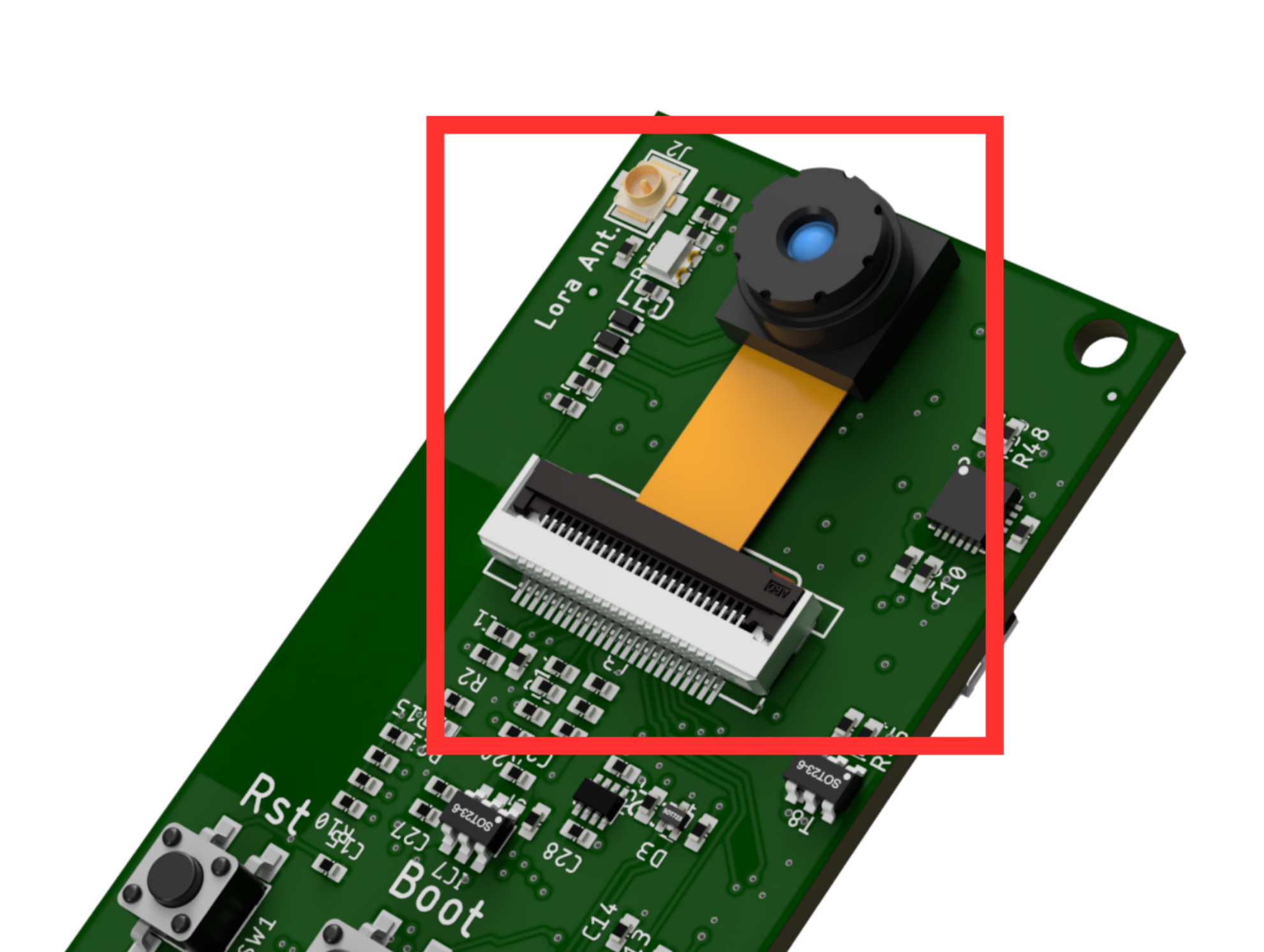
Mit der Kamera kannst du Farbbilder in einer Auflösung von bis zu 1600x1200 Pixeln aufnehmen.
🔍 Vergrößern
OV2640 auf der senseBox Eye
Hinweis
Die senseBox Eye wird bereits mit einer angeschlossenen Kamera ausgeliefert. Behandele vorallem das orangene Flachbandkabel der Kamera mit vorsicht.
Programmierung (Arduino)
Dieser Sketch nimmt kontinuierlich Bilder mit der Kamera auf und zeigt diese auf dem OLED-Display an
#include "esp_camera.h"
#include <Wire.h>
#include <Adafruit_GFX.h>
#include <Adafruit_SSD1306.h>
#include "soc/soc.h"
#include "soc/rtc_cntl_reg.h"
#include "driver/rtc_io.h"

#define SCREEN_WIDTH 128
#define SCREEN_HEIGHT 64
#define OLED_RESET -1

Adafruit_SSD1306 display(SCREEN_WIDTH, SCREEN_HEIGHT, &Wire, OLED_RESET);

void setup() {
  Wire.begin();
  Serial.begin(115200);
  delay(100);

  // Init OLED

  display.begin(SSD1306_SWITCHCAPVCC, 0x3D);
  display.setRotation(2);
  display.display();
  delay(100);
  display.clearDisplay();
  display.setTextSize(1);
  display.setTextColor(WHITE);
  display.setCursor(0, 0);
  display.println("Initializing...");
  display.display();

  // Camera config
  camera_config_t config;
  config.ledc_channel = LEDC_CHANNEL_0;
  config.ledc_timer = LEDC_TIMER_0;
  config.pin_d0 = Y2_GPIO_NUM;
  config.pin_d1 = Y3_GPIO_NUM;
  config.pin_d2 = Y4_GPIO_NUM;
  config.pin_d3 = Y5_GPIO_NUM;
  config.pin_d4 = Y6_GPIO_NUM;
  config.pin_d5 = Y7_GPIO_NUM;
  config.pin_d6 = Y8_GPIO_NUM;
  config.pin_d7 = Y9_GPIO_NUM;
  config.pin_xclk = XCLK_GPIO_NUM;
  config.pin_pclk = PCLK_GPIO_NUM;
  config.pin_vsync = VSYNC_GPIO_NUM;
  config.pin_href = HREF_GPIO_NUM;
  config.pin_sccb_sda = SIOD_GPIO_NUM;
  config.pin_sccb_scl = SIOC_GPIO_NUM;
  config.pin_pwdn = PWDN_GPIO_NUM;
  config.pin_reset = RESET_GPIO_NUM;
  config.xclk_freq_hz = 20000000;
  config.pixel_format = PIXFORMAT_GRAYSCALE;
  config.frame_size = FRAMESIZE_96X96; // Small grayscale image
  config.jpeg_quality = 12;
  config.fb_count = 1;
  config.fb_location = CAMERA_FB_IN_DRAM;
  config.grab_mode = CAMERA_GRAB_WHEN_EMPTY;

  // Initialize camera
  Serial.println("Init camera...");
  esp_err_t err = esp_camera_init(&config);
  if (err != ESP_OK) {
    Serial.printf("Camera init failed: 0x%x", err);
    display.println("Camera init failed!");
    display.display();
    return;
  }
}

void loop() {
  // Capture image
  camera_fb_t *fb = esp_camera_fb_get();
  if (!fb) {
    Serial.println("Capture failed");
    display.println("Capture failed!");
    display.display();
    return;
  }

  // Prepare to draw
  display.clearDisplay();

  const int srcWidth = 96;
  const int srcHeight = 96;
  const int targetHeight = 64;
  const int targetWidth = 64;
  const int xOffset = (SCREEN_WIDTH - targetWidth) / 2;  // 32

  // Simple nearest-neighbor downscaling from 96x96 -> 64x64
  for (int y = 0; y < targetHeight; y++) {
    for (int x = 0; x < targetWidth; x++) {
      // Map target (x, y) to source (sx, sy)
      int sx = x * srcWidth / targetWidth;
      int sy = y * srcHeight / targetHeight;
      uint8_t pixel = fb->buf[sy * srcWidth + sx];

      if (pixel > 128) {
        display.drawPixel(x + xOffset, y, WHITE);
      } else {
        display.drawPixel(x + xOffset, y, BLACK);
      }
    }
  }

  display.display();
  esp_camera_fb_return(fb);
  delay(10);
}
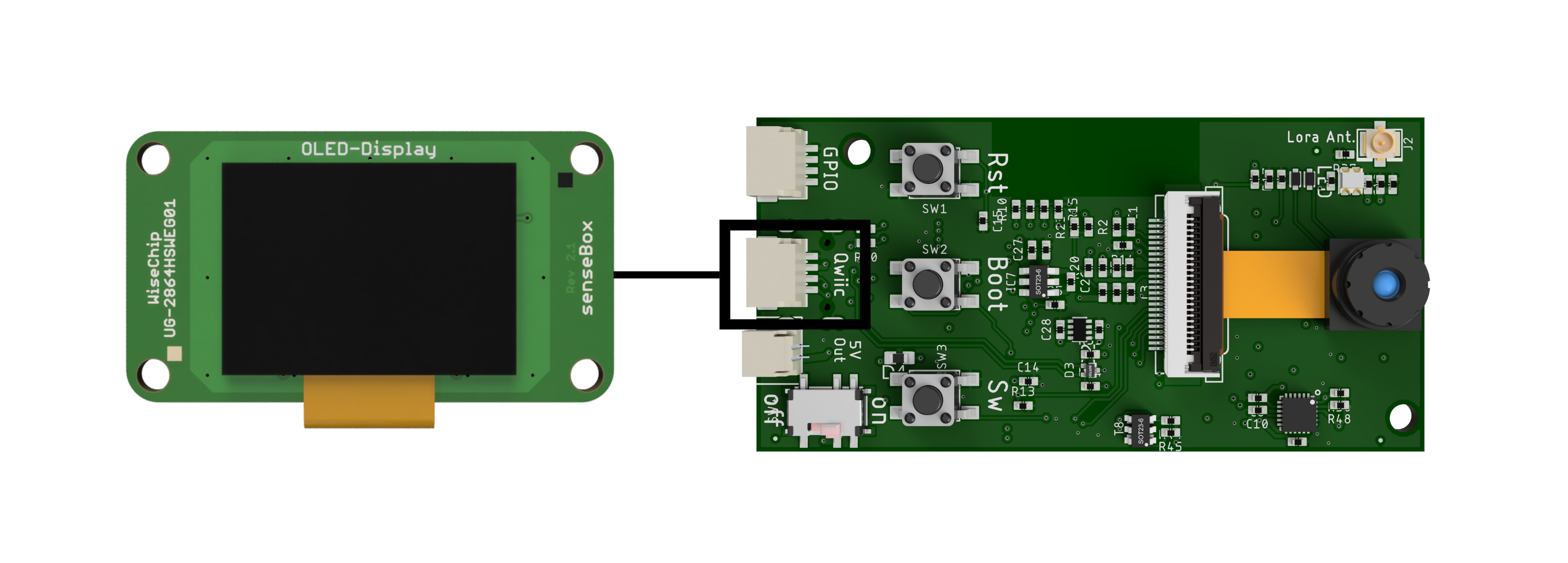
Schließe dafür den OLED-Display am QWIIC Port der Eye an.
Programmierung (Blockly)
In Blockly kannst du den Sensor über folgenden Block auslesen:
